さて、ハードウェア検討の2回めです。
【テストその2】
テストその1で接続ケーブルの端子(プラグ・ジャック)が問題だろうと想定し、解決を図ります。
スマートフォンの 3.5 mm イヤフォンマイクジャックは TRRS の S(スリーブ=プラグの根本の部分)から音声信号を取得しているので、同時通訳コンソールの TRS イヤフォンジャックに差し込んだケーブルの左音声(T)と右音声(R)がスマートフォン側 TRRS の S につながればよいはずです。
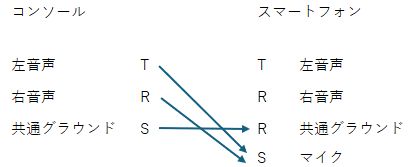
さて、このような変換ケーブルはあるのでしょうか。
実のところ、あるんですね。便利な世の中になったものです。
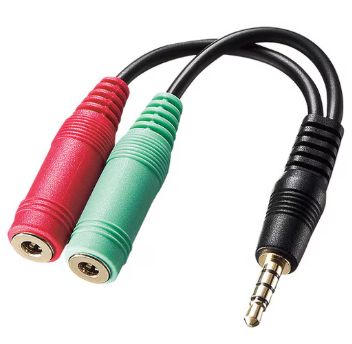
ヘッドホン+マイク用変換アダプタケーブル
写真の左、ピンクのジャックに TRS プラグを差し込むと右の TRRS プラグ(黒)のマイク用の極(S)に信号が流れます。左から2番めのジャック(緑)に TRS プラグを差し込むと右の TRRS プラグの T と T の次の R に信号が流れます。
ここではスマートフォンのマイク入力に音声を流すだけなのでいちばん左のピンクのジャックのみ使います。
【2の準備】
- PCに接続したオーディオインターフェイスのイヤフォン用ジャックにTRSプラグの付いたケーブルをつなぐ。
- ケーブルの反対側の端のTRSプラグを変換アダプターケーブルのマイク用ジャック(上の写真の例ではいちばん左のピンク)に差し込む。
- 変換アダプターケーブルの TRRS プラグ(写真の右端の黒いプラグ)をスマートフォンに差し込む。
- PCでYouTube等の音源を再生する。
- スマートフォン内蔵の電話通話用マイクから音を拾っていないことを確認するため、YouTube音声再生のスピーカー音量を最低にする(聞こえなくする)。
- 音声文字変換ソフトウェアを起動する。
【2の結果】
みごとに音声が文字になって表示されました。すばらしい。米国人の発話は完璧に文字になります。
ところが…
再現性を確認するためにプラグを抜いたりソフトウェアを止めて再度起動したりしたところ、音声を拾わなくなりました。スマートフォン内蔵のマイクに切り替わっています。スピーカーから音を出すとその音を文字にしています(スピーカー再生を止めると文字も出なくなります)。
どのような条件ならケーブル接続の音声入力になるのかを確認しようとしましたが結局わからず。
いや、困りました。
ということで、【テストその3】に続きます。
散歩道はすっかり冬の気配です。